Găsește-ți steaua cu Stellarium
Cuprins
Cu programul Stellarium îți punem la dispoziție un planetariu cuprinzător, care îți permite să găsești simplu și fără bătăi de cap orice corp ceresc și, desigur, și steaua ta pe cer. În plus, nu depinzi deloc de anotimp, de ora din zi sau de vreme. Introducând parametrii potriviți, poți face observațiile oricând, comod și rapid. Poți, de asemenea, să ajustezi după dorință locația, data și ora și să afișezi astfel cerul înstelat așa cum se vede, de exemplu, la data denumirii stelei tale sau dintr-un anumit loc.
Instalarea programului
Descarcă de aici versiunea actuală a programului Stellarium (26.3) pentru sistemul tău de operare, cu un clic stânga pe linkul corespunzător:
În fereastra care se deschide, alege locul în care vrei să salvezi fișierul și fă clic pe „Salvează”. Programul se descarcă acum în folderul selectat. Continuă apoi cu instrucțiunile pentru sistemul de operare pe care îl folosești.
Instalarea pe Windows
După ce descărcarea s-a încheiat, deschide fișierul cu un dublu clic. În funcție de sistemul de operare, poate fi nevoie să confirmi cu „Da” că programul poate fi instalat. Alege apoi limba dorită și confirmă cu „OK”.
Se deschide o fereastră de bun venit, în care poți porni instalarea cu „Next”.
Acceptă acordul de licență și fă clic pe „Next”.
Alege mai întâi folderul în care vrei să instalezi programul, apoi locul și numele comenzii rapide către program și fă clic pe „Next”.
În fereastra următoare poți șterge, dacă este nevoie, datele instalărilor anterioare. Dacă instalezi programul pentru prima dată, mergi pur și simplu mai departe cu un clic pe „Next” și începe instalarea cu un clic pe „Install”.
La finalul instalării se deschide o fereastră din care poți porni direct programul cu un clic pe „Finish”.
Instalarea pe macOS
După ce descărcarea s-a încheiat, dezarhivează fișierul ZIP cu un dublu clic. Vei vedea apoi aplicația Stellarium. Mută aplicația Stellarium în folderul „Aplicații” sau în orice alt loc de pe hard diskul tău. Pornești programul cu un dublu clic pe pictograma aplicației Stellarium.
La prima pornire, confirmă avertismentul de securitate cu „Deschide”. Dacă macOS nu permite pornirea aplicației, fă clic dreapta pe ea și alege „Deschide” din meniu.
Utilizarea de bază și setările programului
Când deschizi programul, vezi mai întâi un peisaj pentru care se folosesc locul, data și ora preluate din setările actuale ale sistemului tău. Acestea sunt afișate în partea de jos a ecranului.
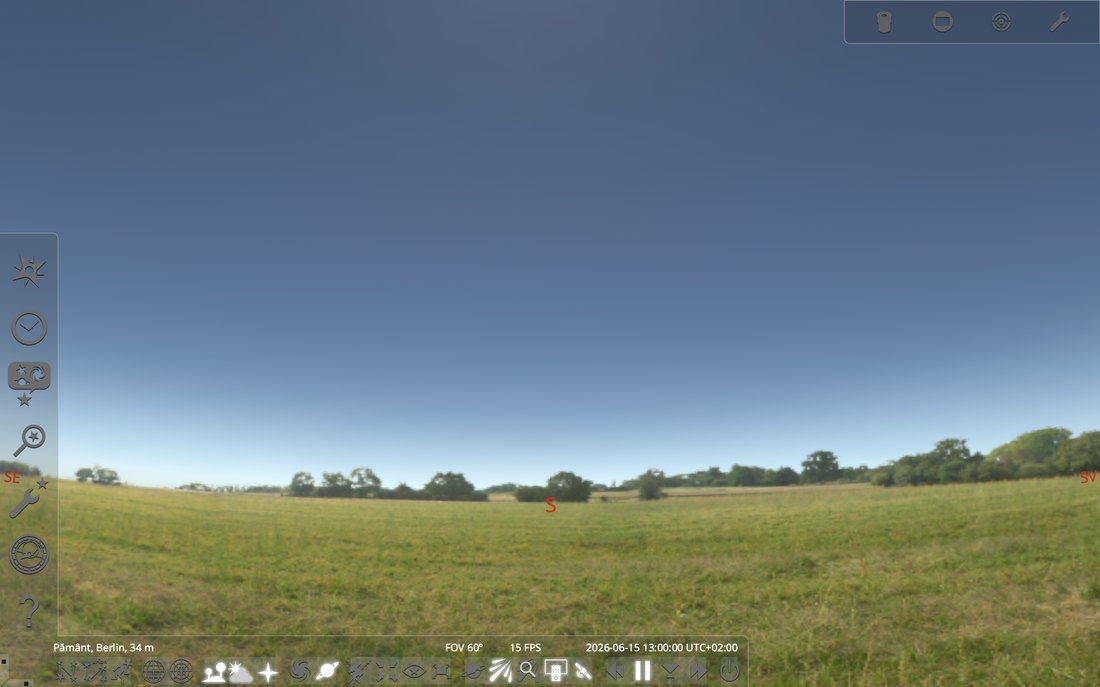
Poți schimba vederea și perspectiva dacă faci clic stânga oriunde în imagine, ții butonul apăsat și miști mouse-ul în direcția dorită. Poți folosi și tastele cu săgeți de pe tastatură.
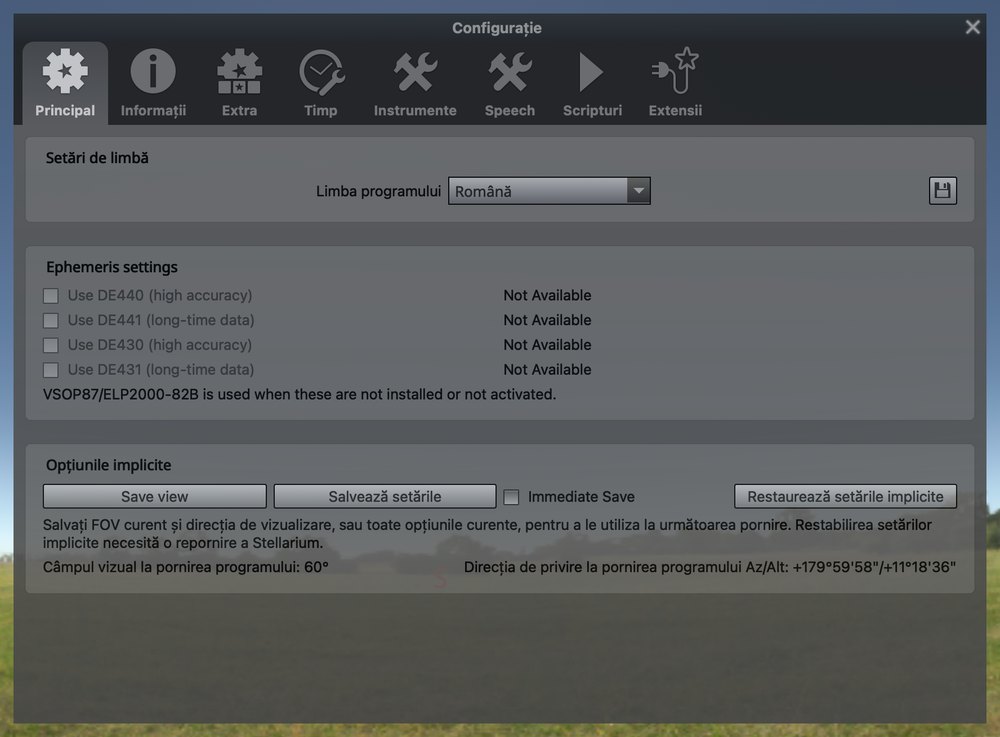
În mod normal, programul rulează în limba aleasă la instalare, respectiv în cea setată implicit pe sistemul tău. Dacă vrei să schimbi limba programului, apasă tasta F2 și alege limba dorită la „Setări de limbă”. Închide apoi fereastra cu un clic pe „X” din colțul din dreapta sus al ferestrei sau apasă încă o dată F2.
Poți face acum și alte setări dorite, dacă muți cursorul mouse-ului în colțul din stânga jos al ecranului. Apar automat două bare de meniu, care conțin toate opțiunile programului. Când treci cu cursorul peste fiecare opțiune, se afișează scurte explicații.
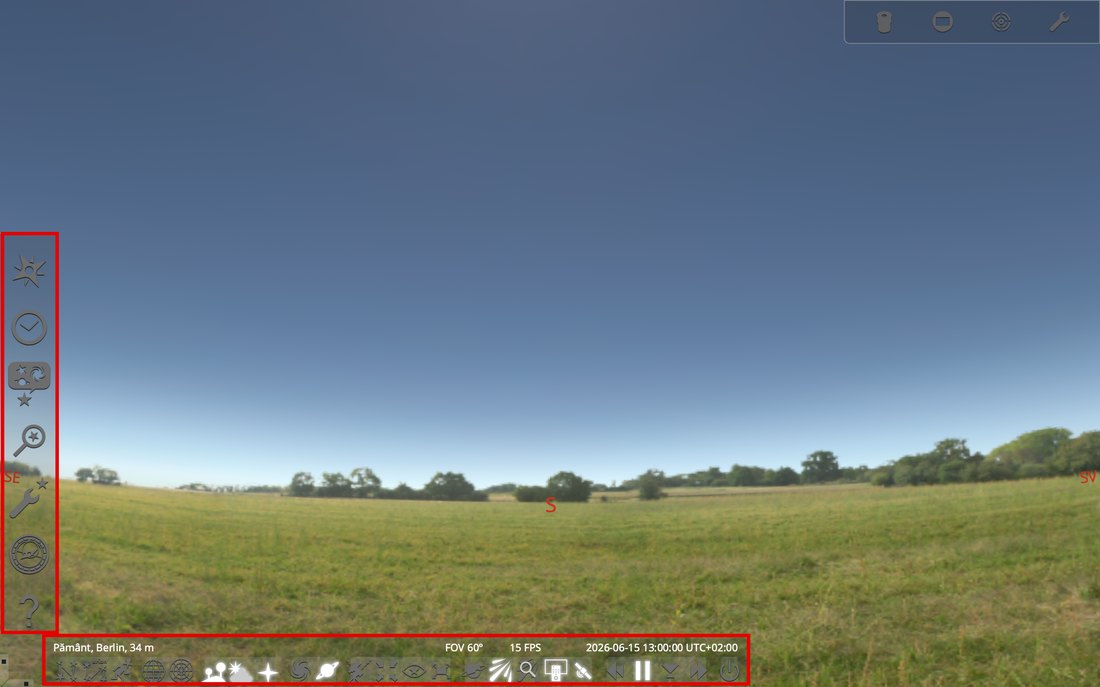
Poți face clic direct pe opțiuni imediat ce apar barele de meniu sau poți folosi comenzile de la tastatură. Mai jos găsești o prezentare generală a celor mai importante comenzi de la tastatură, la care vom reveni des în text.
Prezentare generală a celor mai importante comenzi de la tastatură
| F1 | Fereastra de ajutor |
| F2 | Fereastră de configurare / Configurație |
| F3 | Fereastră de căutare |
| F4 | Opțiuni de vizualizare / Vizualizare |
| F5 | Opțiuni dată/oră / Dată și oră |
| F6 | Opțiuni locație / Locație |
| F10 | Astronomical calculations window / Calcule astronomice |
| F11 | Mod pe tot ecranul |
| B | Limitele constelațiilor |
| C | Liniile constelațiilor |
| V | Numele constelațiilor |
| R | Reprezentarea artistică a constelațiilor |
| G | Pământ |
| Q | Punctele cardinale |
| A | Atmosferă |
| Alt+P option+P |
Etichetele planetelor |
| Ctrl+N cmd+N |
Mod de noapte |
| Ctrl+S cmd+S |
Salvează captura de ecran |
| Ctrl+Q cmd+Q |
Ieșire |
Afișarea / găsirea corpurilor cerești
Ca să poți vedea corpurile cerești, trebuie mai întâi să dezactivezi atmosfera Pământului, apăsând tasta A. Acum se văd cerul înstelat și solul.
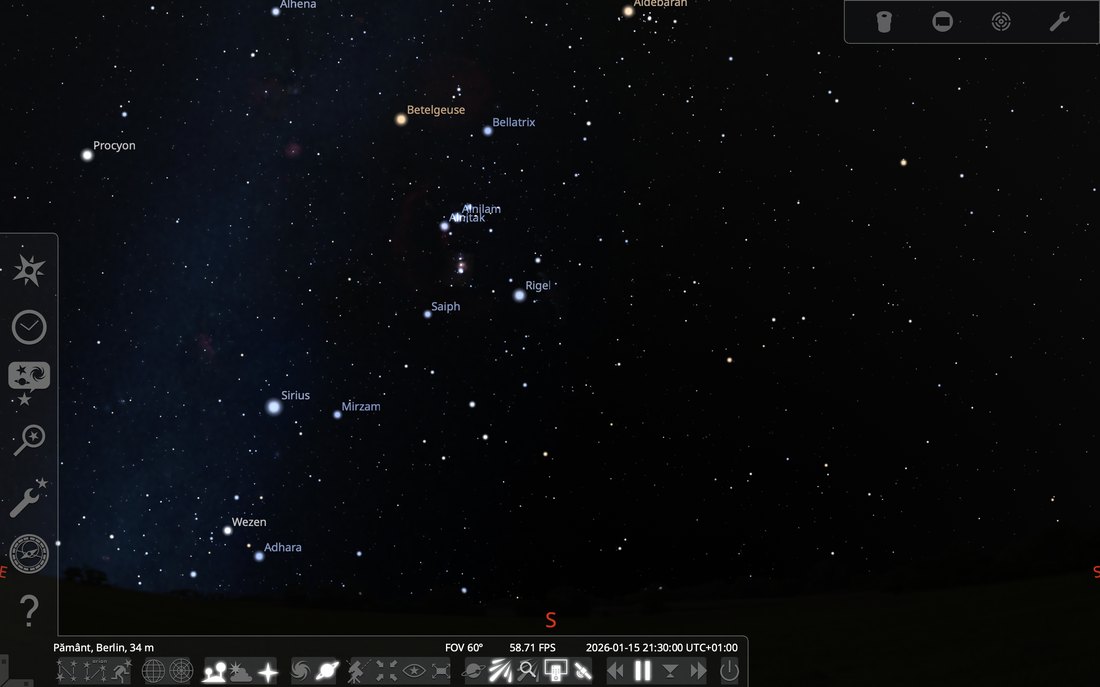
Apasă acum și tasta G, ca să dezactivezi afișarea solului. Așa vei vedea doar cerul înstelat din poziția ta actuală.
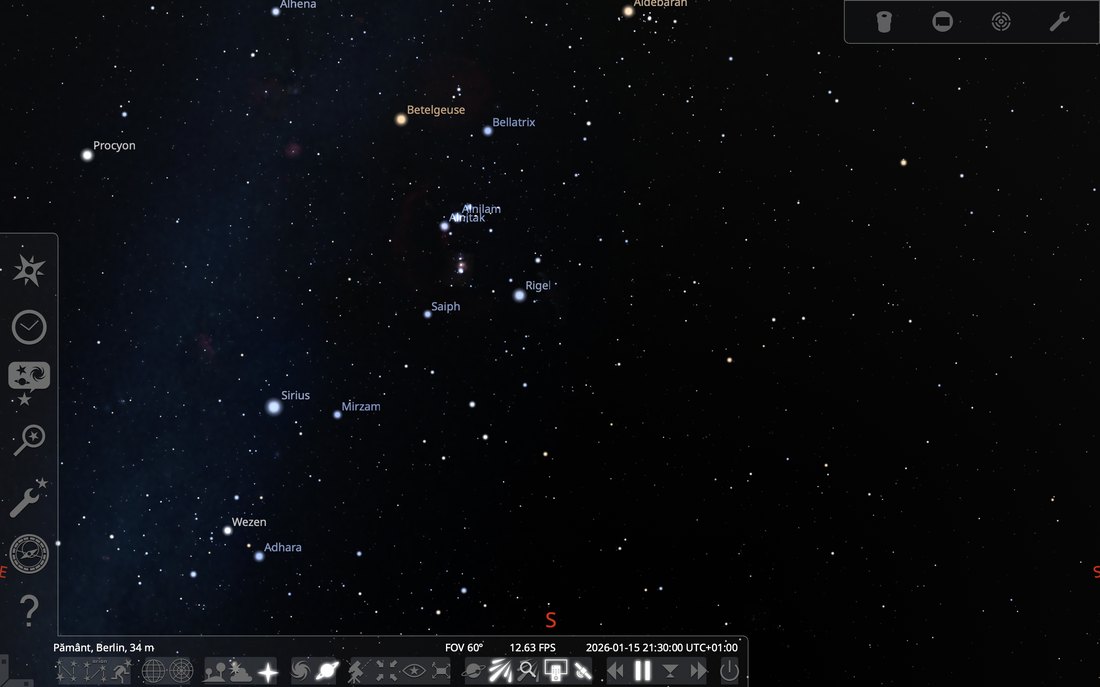
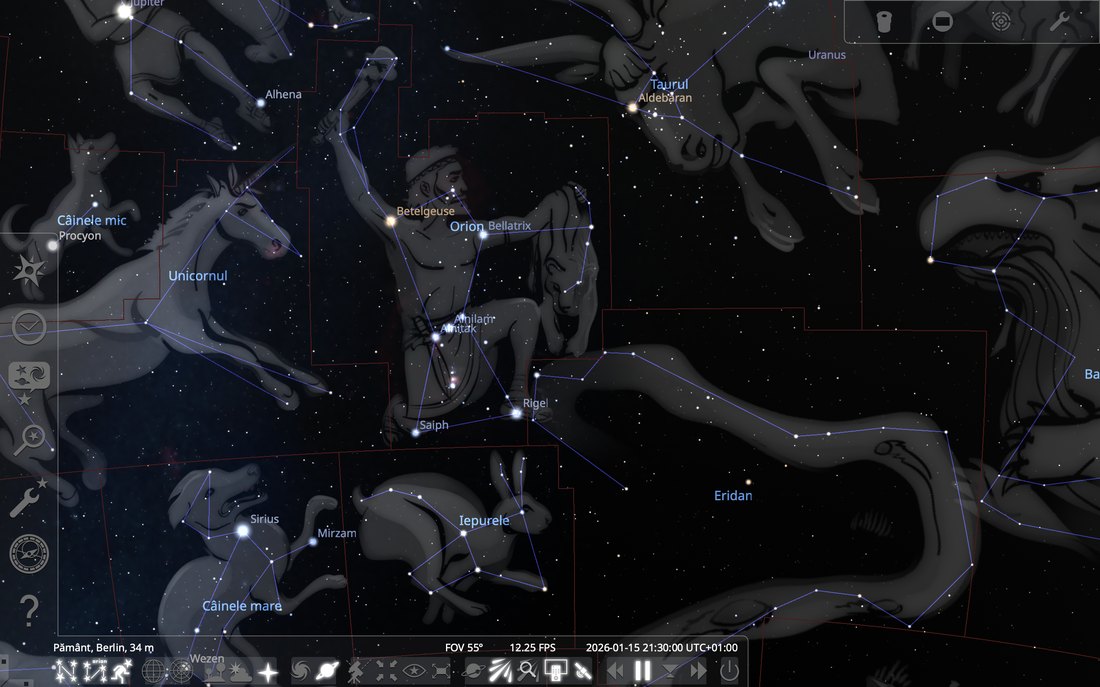
Pentru o vizibilitate mai bună a constelațiilor, îți recomandăm să afișezi următoarele detalii, apăsând literele corespunzătoare:
Liniile constelațiilor (C), limitele constelațiilor (B), numele constelațiilor (V) și reprezentarea artistică a constelațiilor (R).
Constelațiile sunt acum marcate cu numele lor și evidențiate prin linii albastre de legătură între stele, precum și grafic. Liniile roșii arată limitele fiecărei constelații.
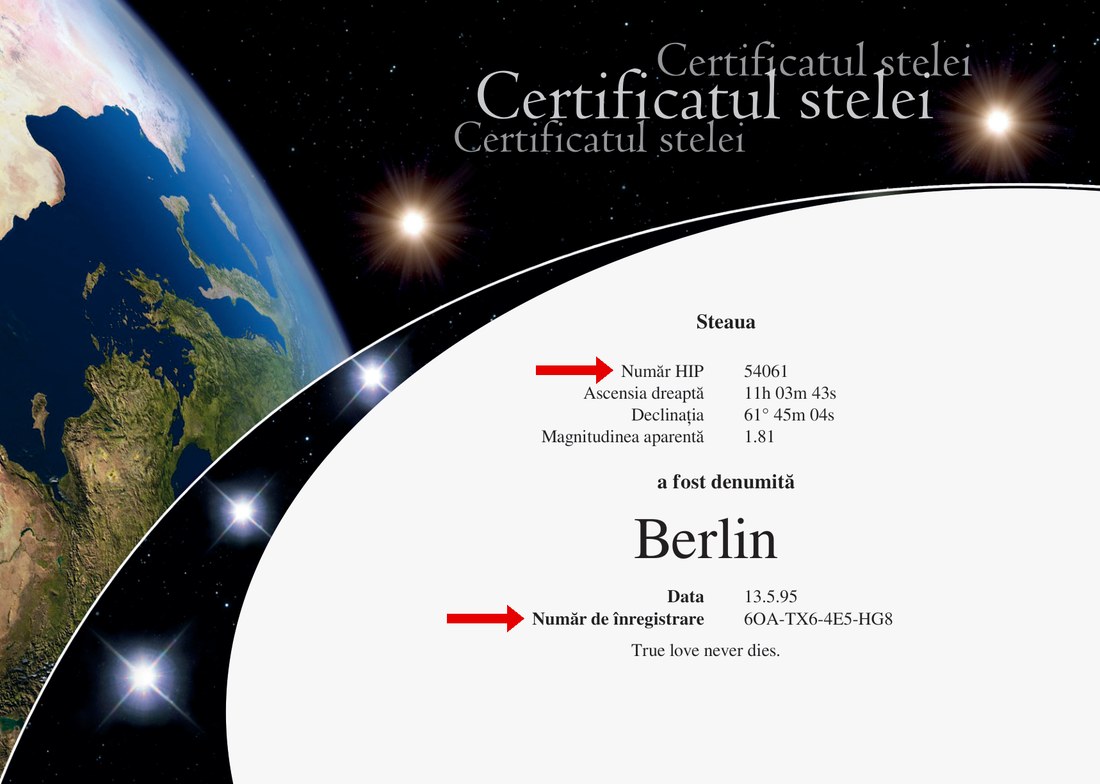
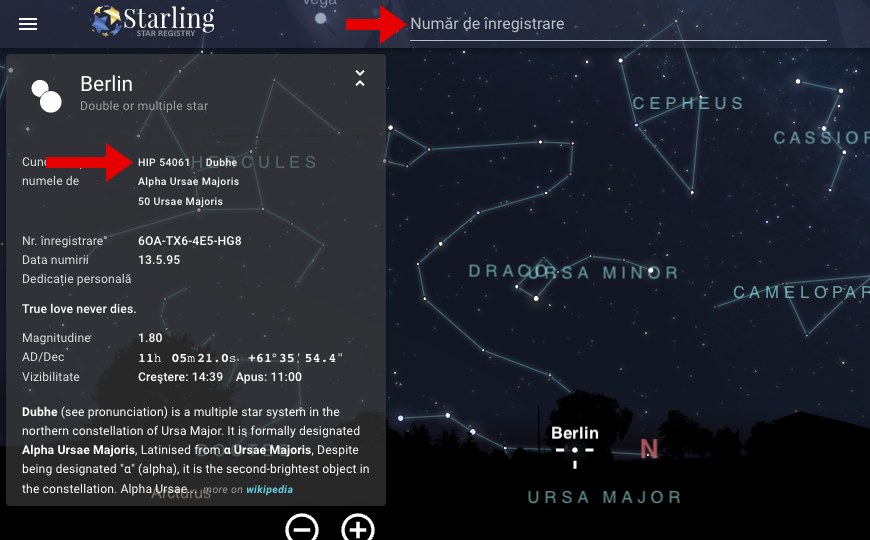
Dacă vrei să afișezi acum steaua ta denumită, cea mai simplă metodă de a o găsi este să introduci numărul ei din Catalogul Hipparcos (numărul HIP). În acest catalog științific de stele, valabil la nivel internațional, toate corpurile cerești au un număr unic. Prin urmare, desigur, și fiecare stea înscrisă în registrul stelar Starling are un număr HIP. Îl găsești fie direct pe certificatul stelei tale, fie îl poți afișa pe site-ul nostru, la linkul Registrul stelar, introducând numărul tău de înregistrare Starling.
Dacă ai numărul HIP al stelei tale, deschide în programul Stellarium fereastra de căutare (F3) și introdu pur și simplu numărul HIP în câmpul de căutare din fila „Obiect”. Apoi fă clic pe lupă. Ai grijă ca înaintea numărului să fie întotdeauna și prescurtarea „HIP”, altfel programul nu poate găsi steaua!
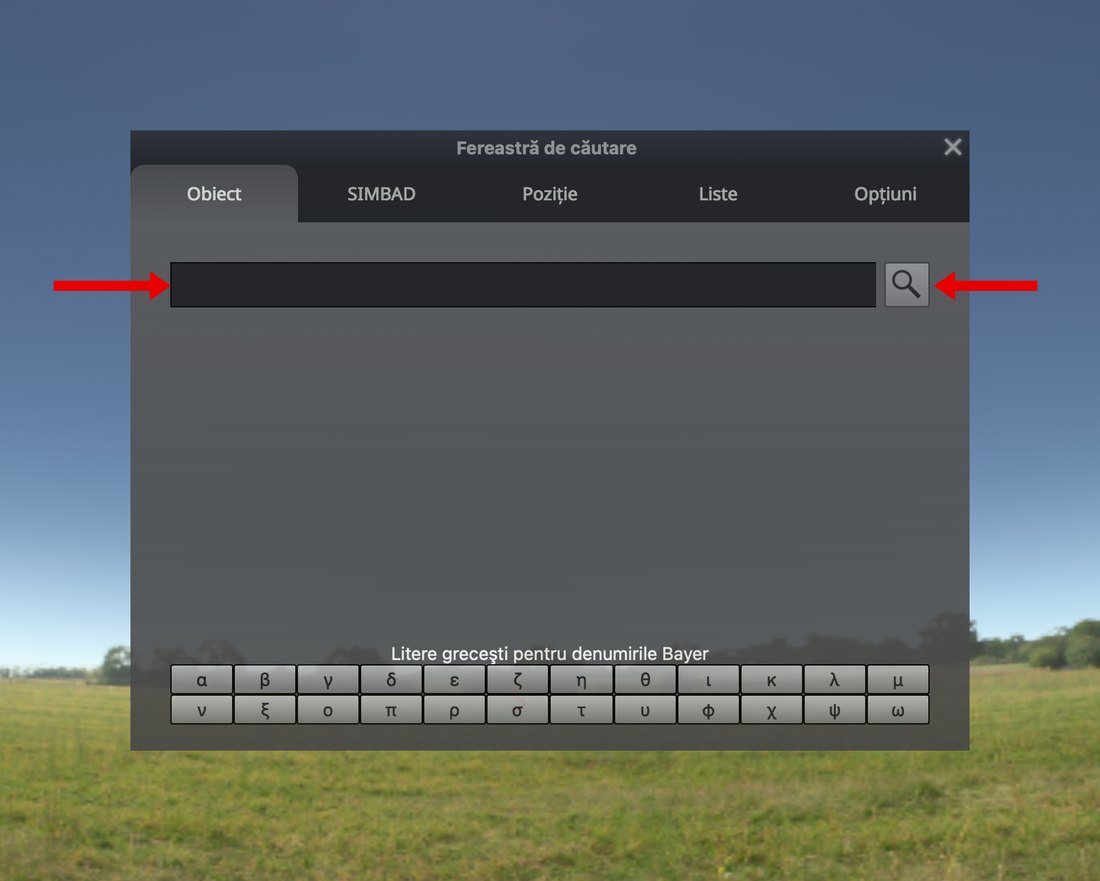
Vederea se centrează apoi automat pe stea, iar aceasta este afișată împreună cu diverse detalii. Dacă derulezi cu mouse-ul, mărești sau micșorezi imaginea. Poți afișa și detaliile oricărui alt obiect ceresc, dacă faci clic pe el cu butonul stâng al mouse-ului. Dacă nu mai vrei să vezi detaliile, fă pur și simplu un clic dreapta oriunde pe ecran.
Poți salva oricând din programul Stellarium o imagine a vederii curente. Pentru asta, apasă pur și simplu combinația de taste Ctrl+S sau cmd+S. Captura de ecran se salvează direct pe computerul tău, în folderul „Imagini/Stellarium”.
Setarea datei, a orei și a locației
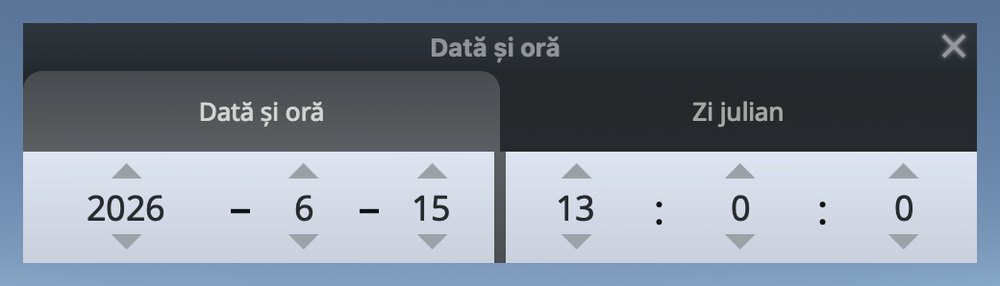
Dacă vrei să știi cum arată cerul înstelat la un anumit moment, de exemplu la data denumirii stelei tale, poți face și asta fără probleme cu programul Stellarium. Deschide fereastra „Dată și oră” (F5) și setează data și ora dorite. Imediat după introducere, afișarea cerului înstelat se actualizează automat la datele introduse. După ce ai setat data și ora dorite, închide fereastra cu un clic pe „X” din colțul din dreapta sus. Dacă vrei să revii la data și ora actuale, apasă pur și simplu tasta (8) de pe tastatură. Afișarea se ajustează din nou automat.
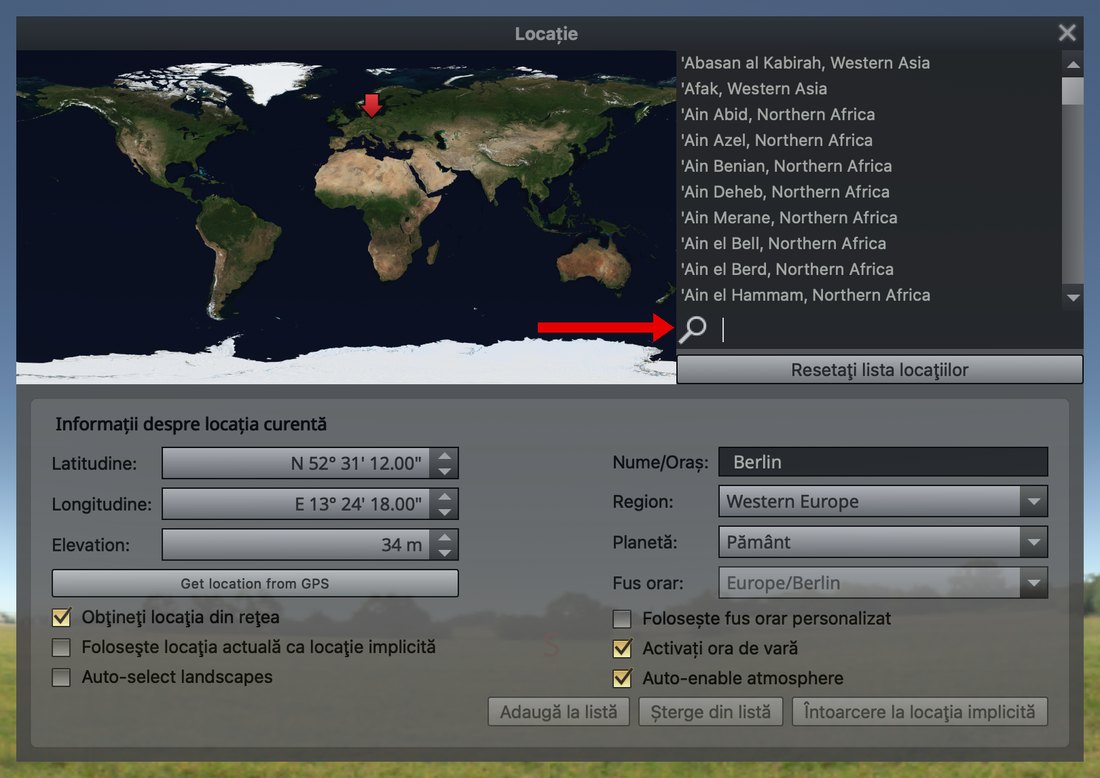
Poate că oferi cadou denumirea stelei într-un loc special și vrei să vezi cerul înstelat și steaua ta din acel loc. Cu fereastra „Locație” (F6) poți afișa perspectiva asupra cerului înstelat din orice loc. Pentru asta, introdu locul dorit în câmpul de căutare de lângă lupă și alege-l apoi din lista afișată deasupra. Perspectiva se schimbă imediat ce ai ales locul din listă. Dacă locul căutat nu se află în listă, caută fie un oraș mai mare din apropiere, fie capitala țării respective și alege acel loc. Perspectiva se schimbă doar foarte puțin. De exemplu, aproape nu contează dacă privești o stea din Berlin sau din Roma.
Poți face clic și pe orice punct de pe harta lumii afișată, iar vederea se schimbă corespunzător. Dacă vrei să revii la locul inițial, introdu-l din nou în câmpul de căutare de lângă lupă și alege-l apoi din lista afișată. Închide fereastra cu un clic pe „X” din colțul din dreapta sus sau apasă încă o dată F6.
În aceste instrucțiuni am prezentat instalarea și funcțiile de bază ale programului Stellarium, ca să-ți poți găsi și afișa rapid steaua. Dacă mai ai și alte întrebări despre utilizare, poți trimite oricând un mesaj serviciului nostru pentru clienți: E-mail.